
Sprint 10: Construye historias visuales claras con gráficos#
Semana 1: Introducción a Business Intelligence y Power BI#
🎯 Objetivos de la sesión#
Al final de esta sesión, serás capaz de:
Comprender qué es Business Intelligence y para qué se utiliza.
Reconocer qué es Power BI y por qué es útil en análisis de datos.
Identificar ventajas, desventajas y elementos principales de su interfaz.
Conectar un archivo de Excel a Power BI.
Realizar transformaciones básicas en Power Query.
Crear una columna calculada de negocio.
Construir dos visualizaciones simples en Power BI.
1. Introducción breve: Business Intelligence y Power BI#
¿Qué es Business Intelligence?#
Business Intelligence (BI) es el conjunto de procesos y herramientas que convierten datos en información útil para apoyar la toma de decisiones.
La idea central es organizar, transformar y visualizar los datos correctamente para responder preguntas del negocio.
¿Qué es Power BI?#

Power BI es una herramienta de Microsoft que permite conectar datos, transformarlos, modelarlos y crear reportes interactivos.
Con Power BI podemos trabajar el flujo completo de análisis de datos:
conectar fuentes de datos,
transformar y limpiar la información,
crear visualizaciones,
construir dashboards interactivos.
2. ¿Por qué usamos Power BI?#
Ventajas#
Permite pasar de datos crudos a visualizaciones en una misma herramienta.
Se conecta fácilmente a archivos como Excel.
Tiene una interfaz visual e intuitiva para crear reportes.
Power Query deja registradas las transformaciones paso a paso.
Es una herramienta ampliamente usada en entornos empresariales.
Desventajas#
Al principio puede confundir porque mezcla varias etapas: carga, transformación, modelo y visualización.
Si los tipos de datos vienen mal definidos, los resultados pueden salir mal.
Cuando el dataset está sucio, la limpieza puede tomar bastante tiempo.
Para análisis más avanzados, luego será necesario aprender modelado y DAX.
PowerBI Fundamentals#
3. Recorrido breve por la interfaz de Power BI Desktop#
En Power BI Desktop conviene reconocer estas áreas principales:
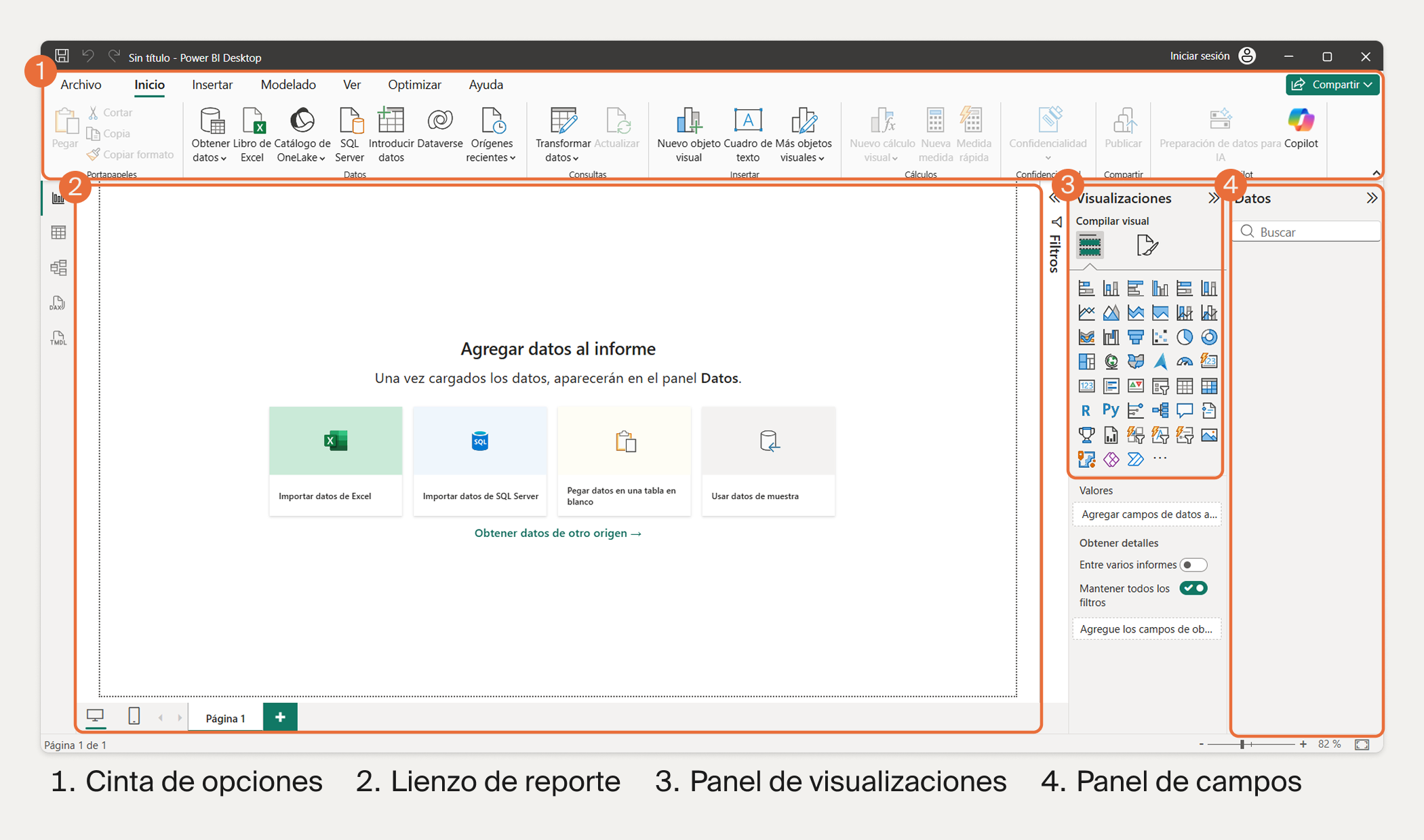
Ribbon o cinta superior
Vista de reporte
Vista de datos
Vista de modelo
Panel de visualizaciones
Panel de campos
Lienzo del reporte
¿Qué hace cada una?#
Ribbon: contiene las acciones principales como importar datos, transformar, crear visualizaciones y dar formato.
Vista de reporte: es donde construimos el dashboard.
Vista de datos: permite inspeccionar las tablas cargadas.
Vista de modelo: muestra las relaciones entre tablas.
Panel de visualizaciones: permite elegir y configurar gráficos.
Panel de campos: contiene tablas, columnas y medidas disponibles.
Lienzo del reporte: espacio donde se arrastran y organizan los visuales.
4. Introducción breve a Power Query#
Power Query es la etapa donde se conectan, limpian y transforman los datos antes de visualizarlos.
Aquí no construimos gráficos todavía. Aquí preparamos los datos para que luego el análisis tenga sentido.
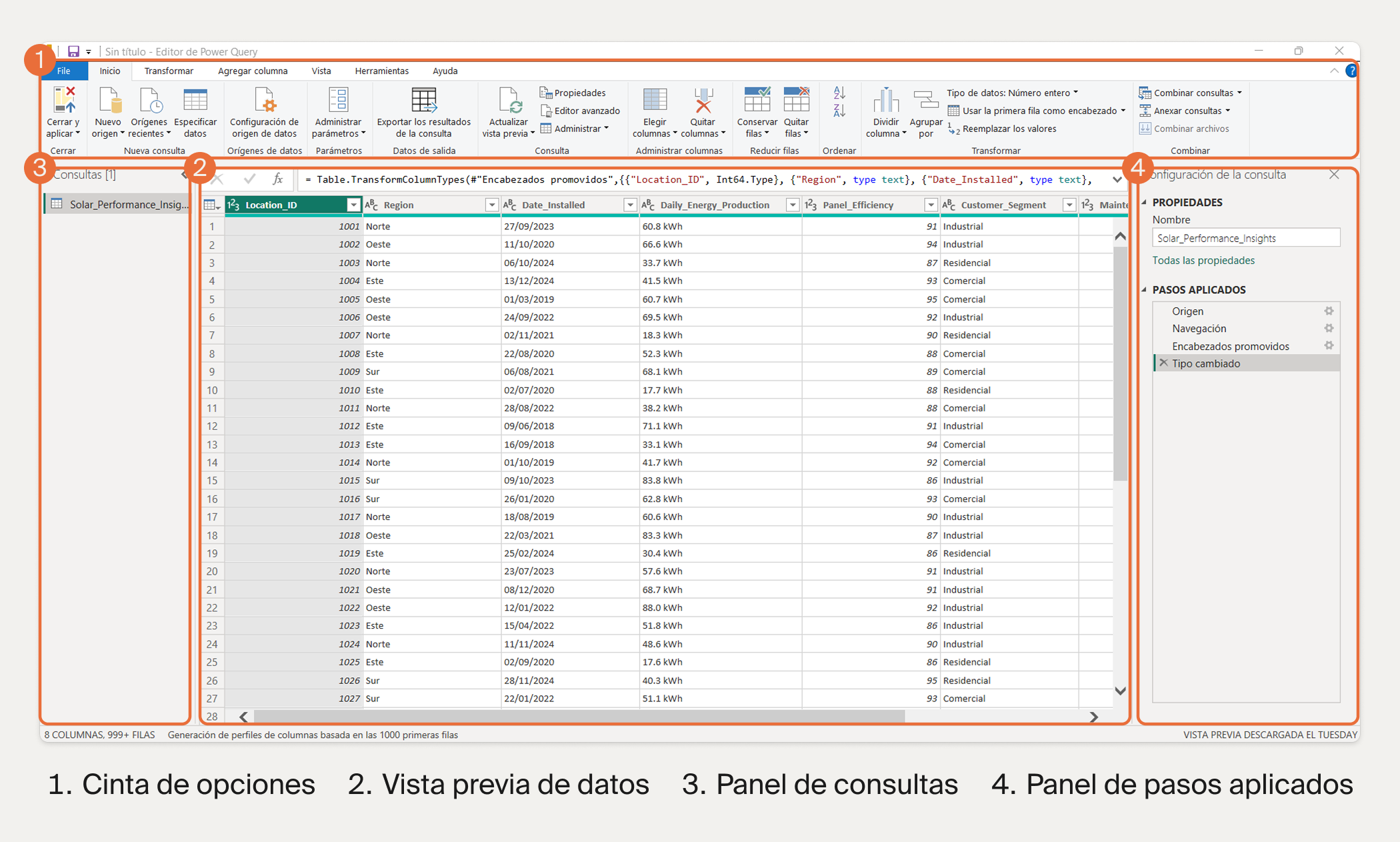
Elementos que debes señalar en Power Query#
Ribbon
Panel de consultas
Vista previa de la tabla
Query Settings
Applied Steps
Idea clave#
Cada transformación queda guardada como un paso.
Es decir, Power Query funciona como una receta de limpieza de datos.
5. Guía paso a paso de la clase#
Parte A — Conectar el archivo#
Abrir Power BI Desktop.
Ir a la pestaña Home.
Seleccionar Get Data.
Elegir .CSV.
Buscar el archivo del dataset.
Seleccionar la hoja o tabla correspondiente.
Mostrar la vista previa en el navegador.
Elegir Transform Data en lugar de cargar inmediatamente.
Idea clave#
Antes de visualizar, primero revisamos y limpiamos los datos.
Parte B — Mostrar Power Query#
Señalar el panel izquierdo con la consulta.
Mostrar la vista previa de la tabla.
Explicar el panel derecho: Query Settings.
Mostrar cómo aparecen los cambios en Applied Steps.
Explicar que Power Query guarda cada transformación.
Parte C — Transformaciones que vamos a demostrar#
1. Revisar y renombrar columnas#
Usar nombres claros y consistentes en las columnas.
Ejemplos del dataset:
order_dateproduct_categorydiscount_percentcustomer_region
2. Revisar tipos de dato#
Corregir especialmente:
order_date→ fechaprice→ número decimaldiscount_percent→ número o porcentajerating→ decimal
3. Limpiar la columna price#
La columna viene con símbolo de dólar, por ejemplo:
$128.75
Paso lógico:
quitar el símbolo
$convertir el valor a número decimal
4. Limpiar la columna discount_percent#
La columna viene con valores como:
10%, 20%, 30%
Paso lógico:
quitar el símbolo
%convertir a número
decidir si se trabajará como 10 o como 0.10
5. Ajustar order_date#
La fecha viene como texto, así que debemos:
convertir la columna al tipo date
verificar que Power BI la reconozca correctamente
6. Filtrar datos#
Aplicar uno o dos filtros para mostrar el proceso.
Por ejemplo:
quitar filas con precio vacío
quitar descuentos nulos
filtrar una categoría si queremos simplificar el ejemplo
7. Eliminar una columna innecesaria#
Escoger una columna que no se vaya a utilizar en el reporte.
Por ejemplo:
product_idpayment_method
8. Crear una columna nueva: precio_final#
Usar la lógica:
precio_final = precio × (1 - descuento)
Si el descuento quedó como 10, primero debe convertirse a 0.10.
Esta parte permite mostrar cómo convertir una regla de negocio en una nueva variable útil para el análisis.
9. Revisar calidad#
Verificar que:
priceya sea numéricodiscount_percentesté bien convertidoorder_datesea fechala nueva columna no tenga errores
10. Cerrar y aplicar#
Seleccionar Close & Apply para cargar los datos transformados al entorno principal de Power BI.
6. Visualización final#
Una vez limpios los datos, crear dos visualizaciones sencillas y un título.
Visualización 1 — Gráfico de barras#
Sugerencia:
Eje:
product_categoryValor: promedio de
precio_finalo suma dequantity_sold
Visualización 2 — Gráfico de líneas o columnas#
Sugerencia:
Eje:
order_dateValor: suma de
total_revenueo promedio deprecio_final
Título del reporte#
Ejemplo:
Análisis de productos de Amazon
7. ¿Qué aprendiste al final de la sesión?#
Al final de esta sesión aprendiste que:
Power BI permite conectar, transformar y visualizar datos en una misma herramienta.
Antes de construir visualizaciones, es fundamental revisar y preparar los datos.
Power Query es el espacio donde se hacen las transformaciones.
Columnas con símbolos como
$y%deben limpiarse antes de poder analizarlas correctamente.Los tipos de dato importan mucho, especialmente en fechas y columnas numéricas.
Crear columnas nuevas permite traducir reglas del negocio en métricas útiles.
Un buen reporte depende de datos bien preparados.